Software
Así funciona DataTerra OS: aprovechar los entregables (medir, compartir, exportar)
Por Myrko Federico · Fundador de DataTerra ·
Piloto de drones certificado en Colombia (Aerocivil)
Mandar al cliente un enlace con cinco archivos GeoTIFF de varios cientos de megas suele terminar igual: el cliente no tiene QGIS, no los abre y se queda con el PDF. El trabajo de campo y de procesamiento existe, pero nadie lo usa.
Esta guía muestra qué se puede hacer con los entregables en DataTerra OS, el software para operadores de drones de DataTerra: verlos sin instalar nada, medir, leer el relieve, comparar dos visitas, publicarlos al cliente y exportarlos a otras herramientas. Sirve igual en México que en Colombia. Es la continuación de después del vuelo.
¿Por qué tantos entregables de dron se quedan sin usar?
Un ortomosaico, un modelo de elevación o una nube de puntos son datos, no imágenes. Para medir una distancia sobre un GeoTIFF o leer la altura de un talud hace falta un software SIG o de 3D, y la mayoría de los clientes (un ejido, un despacho de arquitectura, un administrador de obra) no lo tiene ni sabe usarlo. Si no se lo pones fácil, el cliente solo abre el PDF.
La solución tiene dos partes. Para el cliente que no es técnico: visores en el navegador con herramientas sencillas. Para el que sí lo es: archivos en formatos estándar que abre en su software. Qué se entrega según el tipo de cliente lo detalla la guía entregar trabajos a un cliente; aquí vemos cómo se hace en DataTerra OS.
Qué entregables recibes y dónde se ven
Después de un procesamiento, los archivos aparecen en «Informes y entregables», agrupados por categoría. Cada uno se abre en un visor integrado o se descarga:
| Entregable | Visor en el navegador | Formato al descargar | Se abre también en |
|---|---|---|---|
| Ortomosaico | Mapa 2D, sobre fondo de mapa o satélite | GeoTIFF (COG) | QGIS, ArcGIS, Global Mapper |
| Modelo de superficie y de terreno (MDS, MDT) | Mapa 2D, como relieve sombreado | GeoTIFF | QGIS, Civil 3D |
| Alturas, pendiente, orientación, índice de verdor (VARI) | Mapa 2D, en colores | GeoTIFF | QGIS |
| Curvas de nivel | Capa sobre el mapa 2D (botón Curvas de nivel) | GeoPackage (.gpkg), equidistancia de 1 m | QGIS, ArcGIS |
| Modelo 3D texturizado | Visor 3D: girar, acercar, medir | GLB | Blender, visores glTF |
| Nube de puntos | Visor 3D: colores reales o por altitud, medir | LAZ | CloudCompare, QGIS |
| Splat 3D fotorrealista | Visor de paseo libre | PLY | Visores de Gaussian Splatting |
| Informe PDF | Lector integrado | Cualquier lector |
El ortomosaico y los modelos de elevación se publican como COG (GeoTIFF optimizado para la nube): el navegador lee solo la parte del archivo que estás mirando, así que un ortomosaico de varios cientos de megas se recorre con fluidez, sin descargarlo. Qué es exactamente un ortomosaico y por qué sirve para medir lo explica la guía qué es un ortomosaico; la diferencia entre MDS, MDT y curvas, la guía MDT, MDS y curvas de nivel.
Medir sin salir del navegador
- ›Superficie, en el mapa 2D: pulsa «Superficie», coloca los vértices y el área y el perímetro se calculan en vivo. Es una medición de paso: no se guarda (para dejar constancia, usa las anotaciones).
- ›Distancia, en los visores 3D: pulsa «Medir» y haz clic en dos puntos del modelo texturizado o de la nube de puntos. La distancia es real, en metros.
- ›En un splat 3D, la misma herramienta da una distancia indicativa: para una cota fiable, mide sobre el modelo texturizado o la nube.
- ›En un 3D hecho a partir de un video, la medición está desactivada a propósito: sin GPS ni escala fiable, la cifra sería falsa.
- ›Volúmenes (corte, relleno, acopio): no se miden en el visor. Es la cubicación del procesamiento, explicada en calcular volúmenes con dron.
Recuerda que la precisión de cualquier medida es la del levantamiento: con un dron sin RTK ni puntos de control, las distancias y superficies son fiables en relativo, pero la posición absoluta puede desviarse unos metros.
Leer el terreno: curvas de nivel, escurrimiento y comparación
Con el ortomosaico o un modelo de elevación abierto en el mapa 2D, tres botones convierten el mapa en una herramienta de análisis:
- ›⛰ Curvas de nivel: dibuja las líneas de igual altitud sobre el mapa. Al pasar el cursor (o el dedo) sobre una línea, aparece su altitud. Líneas juntas, pendiente fuerte; separadas, terreno casi plano. Si son demasiadas, el visor muestra solo las principales: acerca el zoom y vuelven.
- ›💧 Escurrimiento: calcula, a partir del modelo de terreno, por dónde correría el agua de lluvia y dónde se juntaría. Es una vista indicativa, no un estudio hidráulico: no conoce alcantarillas, drenajes enterrados ni el tipo de suelo. Sobre el MDT el agua sigue el suelo, que es casi siempre lo que se busca.
- ›⇆ Comparar: con al menos dos vuelos procesados sobre la misma zona, eliges la fecha «Antes» y una cortina vertical deslizante muestra el antes y el después. El encuadre se ajusta a la zona común y se indica el porcentaje de superposición; unas flechas desplazan la mitad «Antes» en pasos de 0,5 m para corregir a ojo un pequeño desfase. Es una comparación visual: para cuantificar un cambio, usa la cubicación.
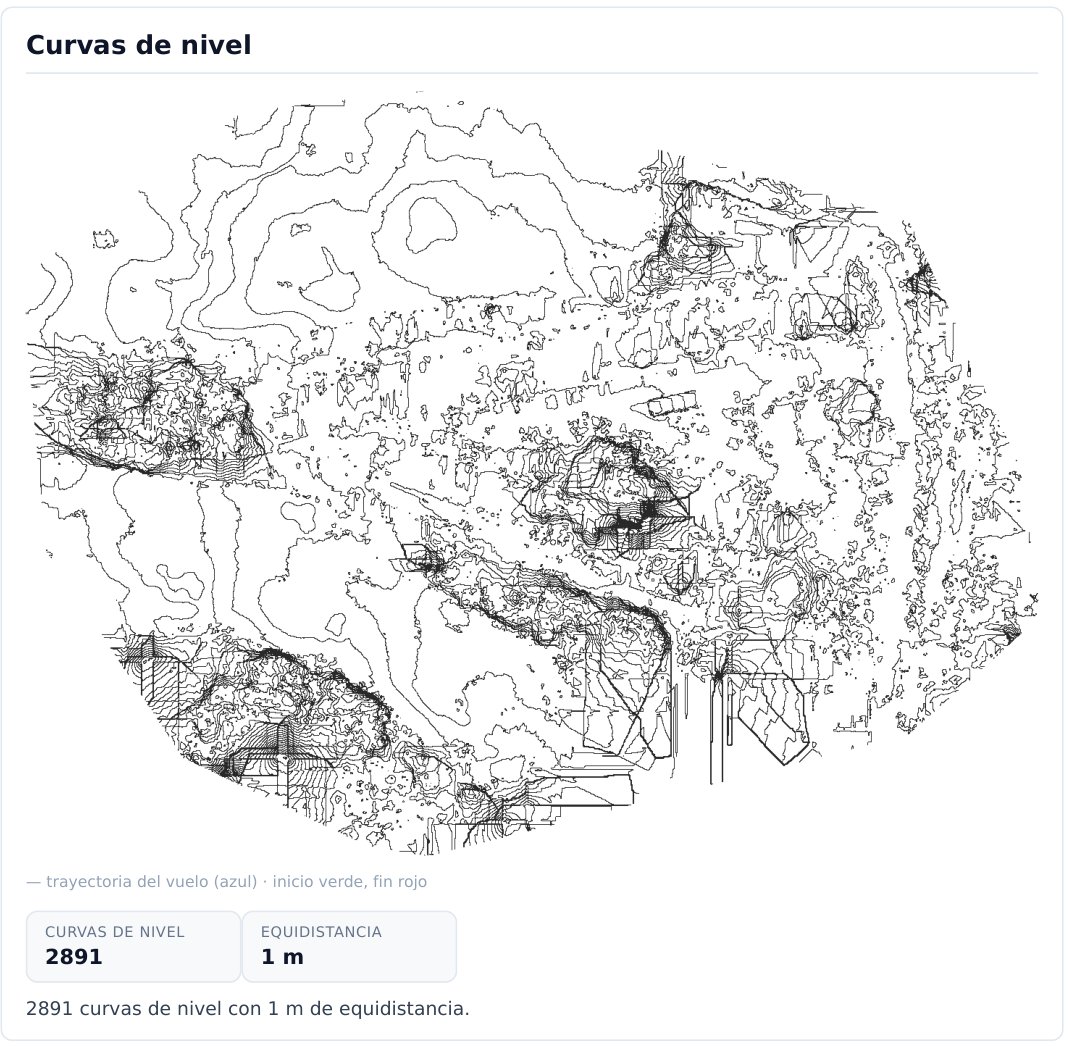
Estas herramientas también las tiene el cliente en su espacio en cuanto publicas el entregable que las lleva (el escurrimiento, por ejemplo, exige que el MDT esté publicado). Cada una trae un pequeño ⓘ que explica, en lenguaje sencillo, lo que se está mirando.
Compartir con el cliente: publicar, anotar y avisar
- 1Elige qué publicar. En «Informes y entregables», cada archivo tiene una casilla «cliente»: marcada, el archivo aparece en el espacio del cliente; desmarcada, se queda de tu lado. Las insignias que acompañan cada archivo (📥 dato de entrada, 🔧 solo para el operador, 👤 para el cliente, 👥 para ambos) son solo orientativas: lo único que publica es la casilla.
- 2Revisa lo que verá con «Ver como el cliente».
- 3Señala lo importante con «Anotaciones»: un punto o una zona en el mapa con su comentario. Tus anotaciones son privadas hasta que pulsas «Mostrar al cliente», y puedes marcarlas como resueltas. El cliente puede crear las suyas en su visor y tú las ves todas: sirve de lista de pendientes compartida, por ejemplo para una recepción de obra.
- 4Avisa con «Notificar al cliente» en la solicitud del cliente: le llega un correo a nombre de tu empresa con la lista de archivos, el informe PDF adjunto y el enlace a su espacio.
El cliente entra con su cuenta a «Mis informes y entregables», en dataterra.co. Ahí ve sus solicitudes con su estado y sus archivos en tres grupos (3D, 2D y documentos), con los mismos visores y herramientas, y cada archivo voluminoso muestra su cuenta atrás ⏳ antes del borrado. Nunca ve a tus otros clientes. Una vez entregada la misión, puede además calificar tu trabajo; su opinión se publica en tu ficha de piloto después de una revisión.
Exportar: QGIS, CloudCompare, Google Earth y video
- ›Descargar archivo por archivo con «⬇ Descargar», o todo junto con «Descargar todo (ZIP)». El ZIP se arma en el momento de la descarga y no se guarda en el servidor.
- ›SIG: el ortomosaico y los modelos de elevación son GeoTIFF y las curvas de nivel un GeoPackage, que QGIS y ArcGIS abren directamente. El procesamiento incluye además un proyecto QGIS listo para abrir.
- ›3D: la nube de puntos en LAZ para CloudCompare o QGIS, la malla en GLB para Blender o un visor glTF.
- ›Google Earth: «Exportar KMZ» genera un archivo con el ortomosaico colocado sobre el globo, y las curvas de nivel dentro si se calcularon. Se abre con doble clic en Google Earth para computadora, o se importa en la versión web. El cliente tiene el mismo botón.
- ›Video: desde el visor del modelo 3D, «Video orbital (MP4)» graba una vuelta alrededor del modelo y la añade a los archivos de la misión, útil para una presentación o redes sociales.
Para recordar
El KMZ de Google Earth sirve para MIRAR el sitio. No es un plan de vuelo: el KMZ de waypoints para el control remoto sale del planificador de la misión, nunca de este botón.
Errores frecuentes con los entregables
- ›Publicar todo. Los datos de entrada y los archivos de control confunden al cliente: publica el informe y lo que va a usar.
- ›Confiar en las insignias para publicar. Solo la casilla «cliente» publica; una insignia 👤 no lo hace.
- ›Leer el escurrimiento sobre el MDS. Ahí el agua «corre» sobre techos y copas de árboles: útil para una azotea, engañoso para un terreno.
- ›Presentar la comparación de dos fechas como una medida. La cortina es visual; un cambio se cuantifica con la cubicación.
- ›Medir sobre un splat como si fuera un levantamiento. Para una cota, el modelo texturizado o la nube de puntos.
- ›Mandar el KMZ de Google Earth al control remoto, o al revés.
- ›Olvidar que los archivos pesados caducan. Pídele al cliente que descargue lo que debe archivar en los 30 días.
Límites que conviene conocer
- ›Los archivos voluminosos (ortomosaico, modelos de elevación, nubes de puntos, 3D) se borran automáticamente 30 días después de su puesta a disposición; el cliente recibe un correo unas 48 horas antes. Los informes PDF se conservan.
- ›En el visor 2D, el MDS y el MDT se muestran solo como relieve sombreado: no hay degradado de colores por altitud ni lectura de la cota con un clic. Para leer altitudes, usa las curvas de nivel o abre el GeoTIFF en QGIS.
- ›Las curvas de nivel se entregan en GeoPackage con una equidistancia de 1 m. No hay exportación DXF: si el cliente trabaja en CAD, conviértelas en QGIS.
- ›El escurrimiento rechaza un modelo sin valor «sin datos» o sin proyección, porque el resultado sería falso con seguridad; en ese caso, regenera el entregable desde el procesamiento.
- ›El espacio del cliente está en dataterra.co y el cliente necesita una cuenta para entrar. Los correos de entrega llevan el nombre de tu empresa y tu firma.
- ›El índice de verdor VARI se calcula con una cámara normal (RGB): no es un NDVI.
Preguntas frecuentes
¿Cómo puede ver mi cliente un ortomosaico sin instalar QGIS?▸
Con un visor en el navegador. En DataTerra OS, el ortomosaico se publica en el espacio del cliente y se recorre como un mapa, con zoom, medición de superficies y curvas de nivel, sin instalar nada. El GeoTIFF original sigue disponible para descargar.
¿Cómo se miden distancias y superficies en un modelo de dron?▸
En el mapa 2D del ortomosaico se miden superficies y perímetros; en el modelo 3D texturizado o la nube de puntos, distancias entre dos puntos. La precisión depende del levantamiento: sin RTK ni puntos de control, las medidas son fiables en relativo, no en posición absoluta.
¿Cómo abro un ortomosaico de dron en Google Earth?▸
Necesitas un archivo KMZ con la imagen georreferenciada. En DataTerra OS, el botón «Exportar KMZ» lo genera a partir del ortomosaico, con las curvas de nivel si existen; se abre con doble clic en Google Earth para computadora o se importa en la versión web. No es un plan de vuelo.
¿En qué formato se entregan las curvas de nivel?▸
En DataTerra OS, en GeoPackage (.gpkg) con una equidistancia de 1 m, un formato que QGIS y ArcGIS abren directamente. No hay exportación DXF: para CAD, se convierten en QGIS.
¿Puedo comparar dos vuelos del mismo sitio en fechas distintas?▸
Sí, si los dos vuelos están procesados sobre la misma zona: el botón «Comparar» muestra el antes y el después bajo una cortina deslizante, con el porcentaje de superposición. Es una comparación visual; para cuantificar el cambio se usa la cubicación.
¿El cliente puede dejar comentarios sobre el mapa?▸
Sí. Con «Anotaciones», el cliente marca puntos o zonas en su visor y el operador los ve todos. Las anotaciones del operador son privadas hasta que las muestra al cliente, y cada una puede marcarse como resuelta.
Fuentes
- Google Earth — Importar archivos KML y KMZ (documentación oficial) — consultado el 15 de noviembre de 2026
- OGC GeoPackage — estándar abierto de datos geoespaciales — consultado el 15 de noviembre de 2026
- DataTerra OS — funciones, tarifas y preguntas frecuentes — consultado el 15 de noviembre de 2026