Software
Así funciona DataTerra OS: después del vuelo, importar logs y cerrar la misión
Por Myrko Federico · Fundador de DataTerra ·
Piloto de drones certificado en Colombia (Aerocivil)
El dron ya aterrizó, las fotos están en la tarjeta y el cliente espera. Es el momento en que muchas misiones se quedan a medias: la bitácora se llena días después y de memoria, los registros de vuelo siguen en el control remoto, y nadie sabe ya qué batería voló qué vuelo.
Esta guía muestra qué pasa en DataTerra OS, el software para operadores de drones de DataTerra, entre el aterrizaje y la entrega: importar los registros de vuelo DJI, vincular cada vuelo a su misión, generar el informe adecuado y cerrar el trabajo con el cliente. Sirve igual en México que en Colombia. Es la continuación de crear una misión y de procesar el vuelo en la nube.
¿Por qué el trabajo después del vuelo se queda a medias?
Después de una jornada de campo, la prioridad es procesar las fotos y entregar. La bitácora, el control de baterías y el archivo de la misión pasan a segundo plano. El problema aparece semanas después: una aseguradora o un cliente pide la prueba de un vuelo, la AFAC o la Aerocivil piden la bitácora, o una batería empieza a fallar y no sabes cuántos ciclos lleva.
Toda esa información ya existe. Cada dron DJI graba un registro de vuelo con la fecha, la duración, la distancia, la altura máxima, el lugar y los números de serie del dron y de la batería. Pero ese archivo se queda en la carpeta FlightRecord del control remoto o del celular, y copiarlo a mano en una hoja de cálculo es justo la tarea que nunca se hace a tiempo. Cómo sacar esos archivos del equipo lo explica la guía exportar los registros de vuelo DJI; qué debe contener una bitácora en México, la guía bitácora de vuelo de dron.
Qué hace DataTerra OS con un registro de vuelo DJI
DataTerra OS lee los archivos .txt que DJI Fly y DJI Pilot 2 guardan en la carpeta FlightRecord, y crea con cada uno una línea de la «Bitácora de vuelo». Lo que se llena solo depende de lo que el archivo deja leer:
| Dato | Qué hace la aplicación | ¿Siempre disponible? |
|---|---|---|
| Fecha, duración, distancia, altura máxima, lugar, punto de despegue | Llena la línea de la bitácora | Sí, en todas las versiones de registro |
| Número de serie del dron | Asocia el vuelo al dron de tu flota | Sí, si el dron está dado de alta con su número de serie |
| Número de serie de la batería | Asocia el vuelo a la batería y suma su uso | Sí, si la batería está dada de alta con su número de serie |
| Fotos tomadas y segundos de video | Los anota en las observaciones del vuelo | Sí |
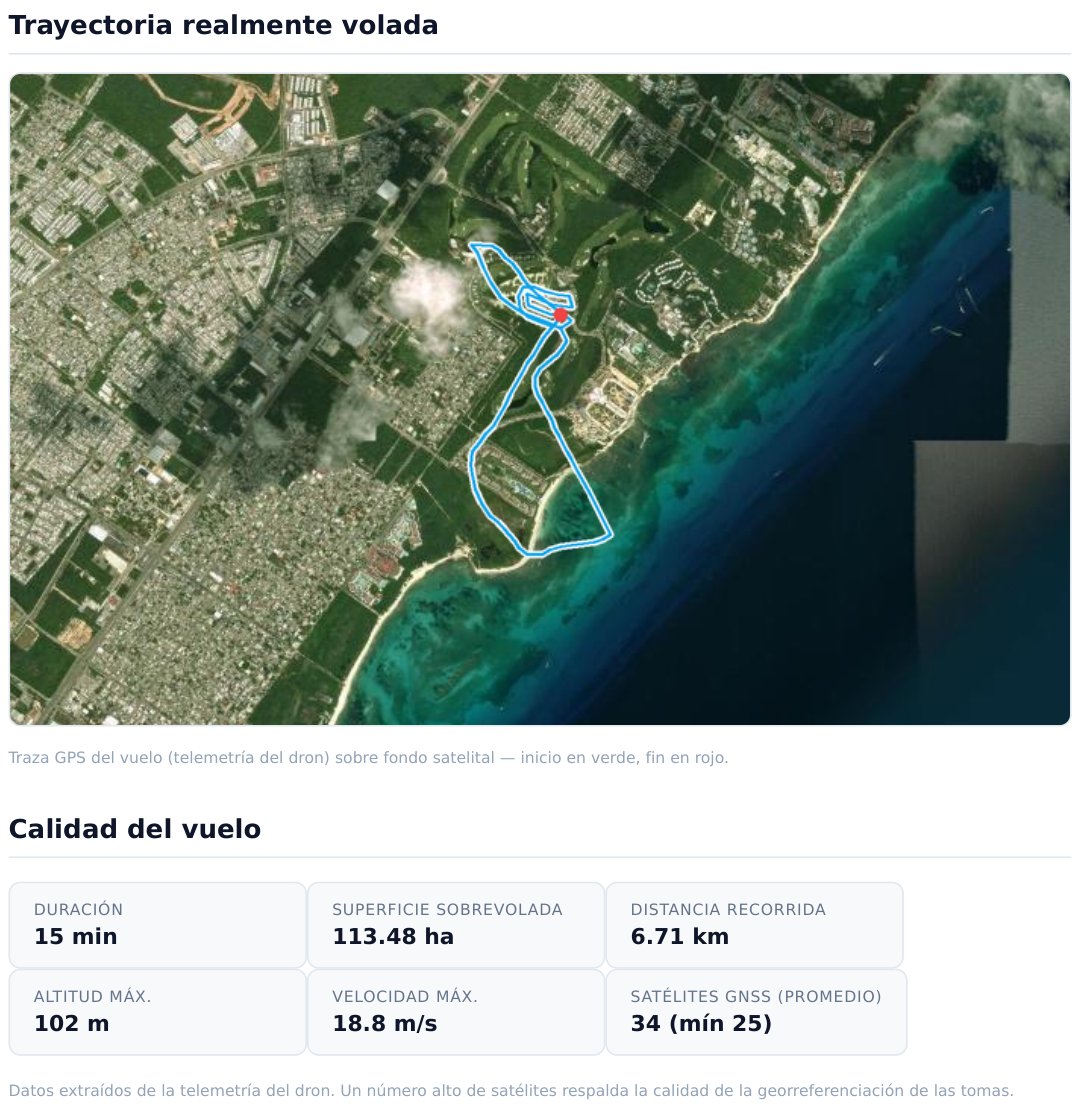
| Traza GPS completa, zona realmente cubierta, satélites GNSS, salud de la batería (carga, tensión mínima, temperatura) | Dibuja la trayectoria, mide la superficie volada y alimenta los informes | No siempre: depende de la versión del registro (ver más abajo) |
¿Por qué no siempre? Desde la versión 13 del formato de registro, DJI cifra la telemetría detallada de cada vuelo: para leerla hace falta una clave que se obtiene de la propia DJI. El resumen del vuelo (fechas, duración, números de serie), en cambio, no está cifrado. Por eso la bitácora se llena siempre, pero la traza fina y los datos de batería pueden no aparecer en un registro reciente. Si importas de nuevo el mismo archivo más tarde, cuando esa telemetría sea legible, el vuelo se completa sin duplicarse.
Paso a paso: importar los registros a la bitácora
- 1Copia los archivos FlightRecord_….txt del control remoto o del celular a tu computadora. No les cambies el nombre: la fecha del nombre, en hora local, es la que la aplicación usa para fechar el vuelo (si no, toma la hora UTC del registro y un vuelo de la tarde puede caer al día siguiente).
- 2En DataTerra OS, abre «Libro de vuelo» en el menú lateral. La página se llama «Bitácora de vuelo».
- 3Pulsa «📥 Importar registros DJI (.txt)» y selecciona hasta 20 archivos a la vez.
- 4Lee el resumen: «Importación DJI: X creado(s) · Y duplicado(s) · Z error(es)». Los duplicados son vuelos que ya estaban en la bitácora: se ignoran, así que puedes volver a importar toda la carpeta sin miedo a contar dos veces.
- 5Revisa los vuelos nuevos. Llegan con el tipo de misión «Otro»: con ✎ ajustas el tipo, las baterías o las observaciones si hace falta.
- 6Si el resumen indica que la batería no quedó asociada, es que su número de serie no está en tu flota: regístralo en «Flota y baterías» y vuelve a importar el archivo.
Para recordar
- ✓Hasta 20 archivos por importación y 30 MB por archivo (un registro real pesa entre medio megabyte y unos pocos).
- ✓Solo se leen los registros .txt de DJI. Para otras marcas, o un vuelo sin registro, el botón «Nuevo vuelo» permite crear la línea a mano.
- ✓Para que el vuelo se asocie solo a tu dron y a tus baterías, dalos de alta antes con su número de serie exacto.
Vincular el vuelo a su misión: el vuelo real manda
Un vuelo importado queda suelto en la bitácora hasta que lo vinculas a su misión. En la tarjeta del vuelo, «Vincular a un expediente…» lo asocia al expediente de vuelo que preparaste; desde el expediente, «Vincular a un cuaderno de vuelo…» hace lo mismo en sentido inverso. Una misión puede tener varios vuelos (dos baterías, dos días de campo).
El vínculo no es solo una etiqueta. La bitácora muestra desde entonces el nombre de la misión y su tipo, el KMZ del plan y el estado de su checklist. Y si el registro trae la traza GPS, se aplica una regla simple: lo que voló el dron tiene más peso que lo que se planeó. El orden de autoridad sobre la ubicación es este:
- 1las fotos geolocalizadas del vuelo;
- 2la traza del vuelo real;
- 3el KMZ del plan de vuelo;
- 4el punto que escribiste a mano.
En la práctica, un expediente que solo tenía un punto aproximado se recoloca sobre el centro del vuelo real, y la zona de la solicitud del cliente se ajusta a lo que el dron cubrió de verdad. Al revés no ocurre: vincular tarde una solicitud nunca borra una zona ya afinada por un vuelo. Además, el dron reconocido en el registro se preselecciona en el procesamiento de la misión, salvo que ya hayas elegido otro a mano.
Dos informes que no hay que confundir
Cada vuelo de la bitácora ofrece dos documentos distintos. Confundirlos lleva a mandar al cliente un documento técnico que no entiende, o a archivar como prueba un documento que no la contiene.
| 🧾 Informe de vuelo | 📄 Informe final cliente | |
|---|---|---|
| Se basa en | Solo el registro del vuelo | El procesamiento de la misión (fotos convertidas en entregables) |
| Contiene | Datos del vuelo, baterías y un mapa con el recorrido planeado, la zona cubierta y la traza real (cada capa solo si el dato existe) | Síntesis redactada con IA, secciones según el tipo de misión, mapas y entregables |
| Para quién | Uso interno: trazabilidad, flota, seguro. Nunca se publica al cliente | El cliente, en su espacio y adjunto al correo de entrega |
| Dónde | Botón «Informe de vuelo» en la tarjeta del vuelo | Botón «Informe final cliente» del vuelo o del procesamiento |
El informe de vuelo funciona incluso con un vuelo que no pertenece a ninguna misión. El informe final, en cambio, sigue la regla de una misión, un procesamiento, un informe: en el seguimiento de una obra con una visita al mes, cada visita es una misión con su propio informe, y el cliente los ve todos uno tras otro, sin que el nuevo borre al anterior.
Cerrar la misión con el cliente
Una misión está cerrada cuando el cliente tiene sus entregables, sabe dónde encontrarlos y el expediente queda completo de tu lado. En DataTerra OS, eso son cinco pasos:
- 1Genera el «Informe final cliente», con el botón del vuelo o con «Generar el informe» en «Informes y entregables». Desde esta segunda pantalla puedes añadir notas visibles para el cliente y, de forma opcional, el anexo «Historial del sitio (satélite)».
- 2Publica lo que el cliente debe ver: en «Informes y entregables», marca como visible para el cliente el informe y los archivos útiles. Todo lo demás se queda de tu lado.
- 3Avisa al cliente: en la solicitud del cliente (menú «Solicitudes»), el botón «Notificar al cliente» le envía el correo «sus entregables están disponibles», con el informe PDF adjunto, la lista de archivos y el enlace a su espacio. El correo sale a nombre de tu empresa («Tu empresa via DataTerra»), con tu firma, y si el cliente responde, la respuesta te llega a ti. Nada se envía solo: sin al menos un documento publicado, el botón lo rechaza.
- 4Pasa la solicitud a «✅ Entregado» en el pipeline de clientes. El cliente ve el mismo estado en su espacio.
- 5Exporta la bitácora si la necesitas para un cliente, una aseguradora o la autoridad: «Exportar la bitácora (PDF)».
Qué hace el cliente después con sus mapas y modelos (medir, comparar, descargar) lo cubre la guía siguiente de la serie: aprovechar los entregables. Y para la entrega en sí (formatos, acta de recepción, factura), la guía entregar trabajos a un cliente.
Errores frecuentes después del vuelo
- ›Dejar los registros en el control remoto. Una actualización de la app o un cambio de celular, y desaparecen. Impórtalos el mismo día.
- ›Renombrar los archivos antes de importarlos. Pierdes la fecha en hora local y un vuelo de la tarde puede quedar fechado al día siguiente.
- ›No dar de alta los números de serie. Sin ellos, el vuelo no se asocia a tu dron ni a tus baterías, y su conteo de uso no avanza.
- ›Dejar los vuelos sueltos. Un vuelo no vinculado no recoloca el expediente ni aparece en la misión.
- ›Mandar al cliente el informe de vuelo técnico. Es un documento interno; al cliente le corresponde el informe final.
- ›Publicar sin avisar. Marcar un archivo como visible no envía ningún correo: el aviso es el botón «Notificar al cliente».
- ›Prometer al cliente que los archivos pesados quedan en línea para siempre. Se borran a los 30 días (ver abajo): dile que los descargue.
Límites que conviene conocer
- ›Solo se importan los registros .txt de DJI (DJI Fly, DJI Pilot 2): hasta 20 archivos por importación y 30 MB por archivo. Otras marcas: vuelo a mano.
- ›La traza GPS, la superficie cubierta y la salud de las baterías dependen de que la telemetría del registro sea legible; en los registros DJI recientes está cifrada. Sin ella, la bitácora se llena igual, pero el expediente no se recoloca y el mapa del informe de vuelo queda incompleto.
- ›Un vuelo importado llega con el tipo «Otro»: hay que ajustarlo o vincularlo para que la bitácora muestre el trabajo real.
- ›Borrar un vuelo de la bitácora le devuelve el ciclo a sus baterías y elimina el informe de misión que le pertenece; la pantalla detalla qué desaparece y qué se conserva antes de confirmar.
- ›Los archivos voluminosos entregados (ortomosaico, modelos de elevación, nubes de puntos, 3D) se borran automáticamente 30 días después de su puesta a disposición, con un correo al cliente unas 48 horas antes. Los informes PDF se conservan.
Preguntas frecuentes
¿Cómo paso los registros de vuelo de mi dron DJI a una bitácora?▸
Copia los archivos FlightRecord_….txt del control remoto o del celular a tu computadora y súbelos a un software de bitácora. En DataTerra OS, el botón «Importar registros DJI (.txt)» acepta hasta 20 archivos a la vez y llena fecha, duración, distancia, altura máxima, lugar, dron y batería. Los detalles para encontrar los archivos están en la guía exportar los registros de vuelo DJI.
¿Qué pasa si importo dos veces el mismo log DJI?▸
Nada: DataTerra OS reconoce el vuelo por el número de serie del dron y su hora de inicio, y lo cuenta como «duplicado». Si la telemetría detallada es legible en el segundo intento, el vuelo existente se completa sin crear otro.
¿Por qué no aparece la trayectoria de mi vuelo DJI?▸
Desde la versión 13 del formato de registro, DJI cifra la telemetría detallada; leerla exige una clave que se obtiene de DJI. El resumen del vuelo no está cifrado, por eso la bitácora se llena igual aunque la traza falte. Puedes volver a importar el archivo más adelante sin duplicar el vuelo.
¿Qué diferencia hay entre el informe de vuelo y el informe final del cliente?▸
El informe de vuelo es un documento interno hecho solo con el registro del dron: datos del vuelo, baterías y mapa del recorrido. El informe final cliente se hace con el procesamiento de la misión y es el que se publica al cliente con sus entregables.
¿DataTerra OS avisa al cliente cuando sus entregables están listos?▸
Sí, cuando tú lo decides: el botón «Notificar al cliente» envía un correo con la lista de archivos publicados, el informe PDF adjunto y el enlace a su espacio. Publicar un archivo no envía nada por sí solo.
¿Cuánto tiempo puede descargar el cliente sus archivos?▸
En DataTerra OS, los archivos voluminosos (ortomosaico, modelos de elevación, nubes de puntos, 3D) se borran 30 días después de su puesta a disposición, con un aviso al cliente unas 48 horas antes. Los informes PDF se conservan.
Fuentes
- dji-log-parser — README (formato de los registros DJI, cifrado desde la versión 13, datos no cifrados) — consultado el 15 de noviembre de 2026
- DataTerra OS — funciones, tarifas y preguntas frecuentes — consultado el 15 de noviembre de 2026