Software
Así funciona DataTerra OS: procesar tu vuelo en la nube (ortomosaico, 3D y volúmenes)
Por Myrko Federico · Fundador de DataTerra ·
Piloto de drones certificado en Colombia (Aerocivil)
Volar es la parte fácil. Lo que viene después suele frenar a muchos pilotos que empiezan con la fotogrametría: una computadora con mucha memoria y una buena tarjeta gráfica, una licencia de software que cuesta más que el dron y horas de cálculo durante las cuales la máquina no sirve para nada más.
Esta guía muestra cómo se procesa un vuelo en la nube con DataTerra OS, el software para operadores de drones de DataTerra: qué fotos sirven, qué botón produce qué entregable, cuánto tarda y cuánto cuesta, y lo que todavía no hace. Sirve igual en México que en Colombia. Es la continuación de crear una misión en DataTerra OS.
¿Por qué procesar fotogrametría exige tanta máquina?
Un ortomosaico no es un simple pegado de fotos. El software busca miles de puntos comunes entre imágenes, calcula la posición de la cámara en cada disparo, reconstruye el relieve en 3D y solo entonces proyecta las fotos sobre ese relieve para corregir la perspectiva (lo explica la guía qué es un ortomosaico). Con unos cientos de fotos de 20 o 48 megapíxeles, ese cálculo se come la memoria y la tarjeta gráfica.
Los propios fabricantes lo dicen. Agisoft recomienda para Metashape, como configuración básica, de 16 a 32 GB de RAM, un procesador de 4 a 12 núcleos y una tarjeta gráfica del nivel de una GeForce RTX 2060, y aclara que la memoria es lo que limita el tamaño máximo de un proyecto. En licencias, Metashape Professional cuesta 3 499 USD por equipo (la edición Standard, de 179 USD, está pensada para modelos 3D: su página de funciones no menciona ortomosaicos ni modelos de elevación), y la página de precios de PIX4Dmapper anuncia «desde 333 USD al mes». Existen opciones de código abierto, como WebODM, pero siguen necesitando tu propia máquina y tu tiempo para instalarlas.
Para un piloto que hace dos o tres levantamientos al mes, eso significa inmovilizar miles de dólares en hardware y software para usarlos unas horas. Es justo el caso para el que se pensó el procesamiento en la nube: pagas el cálculo cuando lo necesitas y tu laptop queda libre.
Qué hace DataTerra OS en la nube
En DataTerra OS, cada vuelo que quieres convertir en entregables tiene su «procesamiento»: una ficha donde subes las fotos y lanzas uno o varios «Generadores». Cada generador arranca un servidor dedicado solo para tu trabajo (de cálculo para el mapa, con tarjeta gráfica para el 3D), lo ejecuta y lo apaga al terminar. No instalas nada y no necesitas una tarjeta gráfica propia: basta un navegador.
| Generador | Para qué vuelo | Qué produce | Créditos |
|---|---|---|---|
| 📐 Mapa + PDF | Cuadrícula con la cámara hacia abajo (nadir) | Ortomosaico, modelo digital de superficie y de terreno, alturas, pendiente, orientación, curvas de nivel, índice de verdor VARI, modelo 3D texturizado, nube de puntos, proyecto QGIS e informe PDF | 1 |
| ✨ Splat 3D | Órbitas alrededor del sujeto, cámara inclinada | Un modelo 3D fotorrealista (Gaussian Splatting) navegable en el navegador | 2 |
| ⛰️ Volumen | El mismo vuelo nadir, sobre el acopio o la excavación | Corte, relleno y volumen neto en m³ sobre el área que dibujas, con su mapa de diferencias | 1 |
| 🧹 Limpieza 3D | Después de un cálculo que produjo una nube de puntos | Recorta las zonas parásitas que marcas en la nube, la malla y el splat, y regenera los derivados (MDT, curvas de nivel) | 1 |
Si los términos MDS, MDT o curvas de nivel te suenan lejanos, la guía MDT, MDS y curvas de nivel explica qué es cada uno y cuál entregar según el cliente. Ojo con el VARI: es un índice calculado con una cámara normal (RGB), no un NDVI, y conviene presentarlo así.
Antes de subir: qué fotos sirven y qué tipo de misión elegir
- ›Formatos: fotos JPG, PNG o TIFF tal como salen de la tarjeta SD. Los archivos RAW (DNG) no se aceptan: si disparas en RAW+JPG, sube los JPG.
- ›GPS en las fotos: el ortomosaico y las medidas necesitan las coordenadas que el dron graba en cada foto. Sin ellas no hay mapa a escala.
- ›Solapamiento: para un mapa, la referencia es 75 % frontal y 70 % lateral; por debajo de 65/60 aparecen huecos y deformaciones. La guía plan de vuelo para fotogrametría detalla altura, velocidad y solapamiento.
- ›Video: también puedes subir un MP4 o MOV (hasta 4 GB). La aplicación extrae las imágenes más nítidas y reconstruye un 3D visual, pero sin ortomosaico ni medidas: los fotogramas de un video no llevan posición GPS ni una escala fiable.
El «Tipo de misión (vertical de negocio)» decide qué generadores se activan. El «Volumen» solo aparece con el tipo «Volumen / stock (minas, movimiento de tierras)». El «Splat 3D» se activa con los tipos de vuelo orbital («Edificio / fachada / monumento 3D», «Torres de telecomunicaciones / antenas 5G», «Puentes / túneles / viaductos») y con «Inmobiliario / turismo» y «Arqueología / patrimonio». Para los demás tipos, el botón aparece en gris con su motivo. Si te equivocaste, cambias el tipo en la ficha y el generador se habilita.
Elige también la «Georreferenciación (precisión de posición)»: «Estándar» (GPS del dron, precisión interna), puntos de control GCP, PPK, RTK o sus combinaciones. Si el procesamiento viene de una misión, hereda la «Precisión GNSS» que elegiste al prepararla. Qué combinación conviene a tu equipo lo explica la guía RTK, PPK o GCP.
Paso a paso: del vuelo a los entregables
- 1Crea el procesamiento. Lo más simple es partir de la misión: en su ficha, el botón «Crear el procesamiento de esta misión» lo abre ya vinculado, con el nombre y el tipo heredados. También puedes ir a «Procesamiento» en el menú lateral y pulsar «Crear un procesamiento»: nombre, tipo de misión, georreferenciación y, si quieres, la solicitud de cliente vinculada, y luego «+ Nuevo procesamiento».
- 2Sube las fotos. Arrástralas sobre la ficha del procesamiento o pulsa «📷 Añadir fotos». Van directo al almacenamiento en la nube, con un contador «Enviando X/Y…». Al terminar, comprueba el número de fotos: si es muy inferior a lo que volaste, faltó una carpeta o se cortó la conexión. En «Fotos subidas» puedes ver cada imagen y quitar las que sobran (despegue, aterrizaje, fotos borrosas).
- 3Si volaste con puntos de control (GCP), sube también tus puntos medidos («Puntos QField (.gpkg)»). La aplicación ofrece un kit de dianas ArUco para imprimir y una plantilla QField.
- 4Lanza el generador. Pulsa ▶ en «📐 Mapa + PDF», «✨ Splat 3D» o «⛰️ Volumen». Antes de arrancar, la pantalla te muestra el precio en créditos; para el splat eliges además la calidad.
- 5Espera sin vigilar. Una barra indica el estado («en cola», «en curso») y una duración estimada que incluye el arranque del servidor. Puedes cerrar la pestaña: el cálculo sigue y el resultado te espera en la ficha.
- 6Revisa el resultado. Los archivos aparecen agrupados en la ficha y en «Informes y entregables», con visores integrados: mapa 2D para el ortomosaico y los modelos de elevación, visor 3D para la malla, la nube de puntos y el splat, sin instalar software. Cómo medir, comparar y compartir cada uno: entregables de dron en DataTerra OS.
- 7Publica al cliente. Marca «visible cliente» en los archivos que deben aparecer en su portal. Lo demás (datos de control, archivos intermedios) se queda de tu lado.
Para recordar
- ✓¿Te equivocaste de tipo o quieres otra calidad de 3D? Cambia el ajuste y pulsa «↻ Regenerar»: las fotos ya están en la nube, no hace falta volver a subirlas. Cada nuevo cálculo consume sus créditos.
- ✓Un procesamiento corresponde a una misión. Una obra que vuelas dos días seguidos sigue siendo una misión con varios vuelos y un solo procesamiento.
Mapa, 3D y volumen: lo que recibes con cada uno
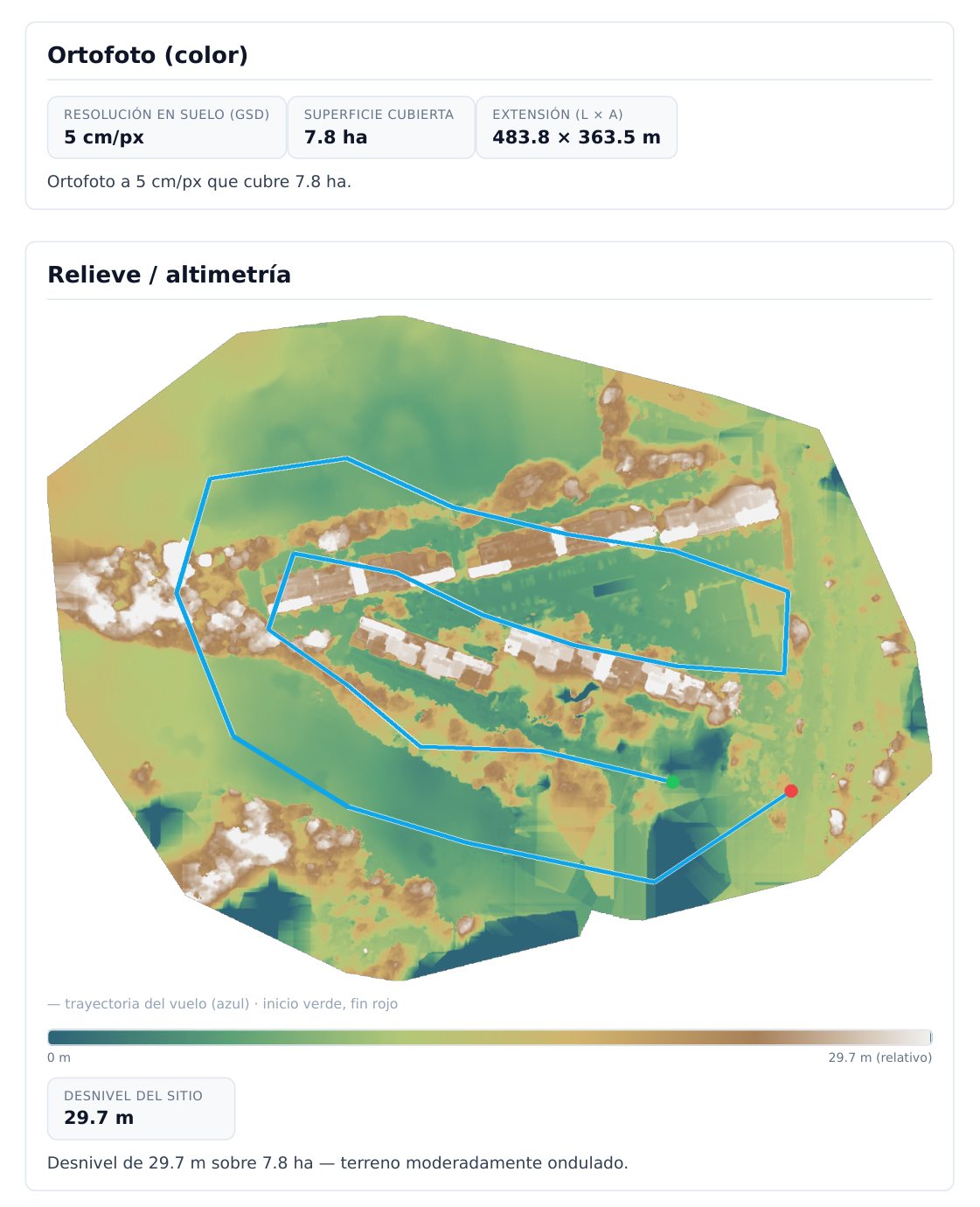
El generador «Mapa + PDF» es el más usado. Además de los archivos en formatos estándar (GeoTIFF para QGIS o ArcGIS, nube de puntos LAZ para CloudCompare, malla GLB), produce un informe PDF listo para entregar, con la resolución en suelo, la superficie cubierta, el relieve y la trayectoria real del vuelo.
El «Splat 3D» propone tres calidades al lanzarlo: «Vista previa rápida» (unos 10 minutos de cálculo, para comprobar en campo que el vuelo sirve), «Equilibrado (recomendado)» (unos 25 minutos) y «Calidad máxima» (de 1 a 2 horas o más, con un archivo pesado). La elección es tuya en cada lanzamiento; la aplicación nunca la rebaja sin avisar. El splat impresiona en inmobiliario y patrimonio, pero no es un levantamiento métrico: para medir, se usa el mapa.
El «Volumen» se lanza después del «Mapa + PDF», porque mide sobre su modelo de superficie. Dibujas el polígono al pie del acopio sobre el ortomosaico (o subes un .gpkg hecho en QGIS), indicas si mides un «Acopio / montón» o un «Movimiento de tierras / excavación», eliges la superficie de referencia («Perímetro (plano de ajuste)», «Cota mínima» o «Cota fijada») y pulsas «Calcular el volumen». Para el seguimiento de una obra, la opción «Seguimiento de una medición existente» reutiliza exactamente la misma área y la misma base, para que las cifras sean comparables. Cómo elegir la base y qué precisión esperar lo explica la guía calcular volúmenes con dron.
Al lanzar el mapa, la aplicación te ofrece además buscar objetos en las imágenes (por ejemplo árboles o vehículos) por un crédito más para todo el lote. Es una detección automática que hay que verificar, no una conclusión, y solo se proponen los análisis cuya exactitud se ha medido.
Cuánto tarda y cuánto cuesta
El cálculo se paga en créditos de procesamiento: 1 crédito por un mapa, una medición de volumen o una limpieza 3D, y 2 créditos por un splat 3D. La suscripción Base de DataTerra OS (29 USD al mes en América Latina, con 14 días de prueba) incluye 5 créditos cada mes, que no se acumulan; los créditos adicionales cuestan 1,50 USD cada uno, en paquetes de 10, 20 o 50, y no caducan. Los informes de misión con IA están incluidos hasta 50 al mes. Si te quedas sin créditos, la aplicación te propone recargar; el resto del portal sigue disponible.
| Trabajo | Generadores | Créditos |
|---|---|---|
| Ortomosaico e informe de un terreno | Mapa + PDF | 1 |
| Cubicación de un acopio | Mapa + PDF y Volumen | 2 |
| Visita 3D de una casa en venta | Splat 3D | 2 |
| Mapa con conteo de árboles | Mapa + PDF con detección | 2 |
Sobre los tiempos, la honestidad obliga a dar rangos y no promesas: depende del número de fotos, del tipo de cálculo y de la disponibilidad de servidores. Cuenta al menos una decena de minutos para un mapa pequeño, ya que el arranque del servidor forma parte del tiempo, y de varias decenas de minutos a varias horas para un 3D en calidad máxima. El primer arranque suele ser el más lento; no vale la pena relanzar.
- ›Si no hay servidor con tarjeta gráfica libre, el trabajo queda «esperando un servidor GPU»: la aplicación lo reintenta sola cada 15 minutos durante 6 horas y no te cobra nada mientras no haya arrancado.
- ›Si cancelas un trabajo que aún está en cola, los créditos se devuelven íntegros.
- ›Si un trabajo falla sin producir ningún entregable, sus créditos se reembolsan automáticamente. Si produjo al menos un archivo, se considera realizado.
Errores frecuentes al procesar en la nube
- ›Subir solo parte del vuelo. Revisa el contador de fotos antes de lanzar: un mapa con una franja faltante cuesta lo mismo que uno completo.
- ›Lanzar el Volumen antes que el Mapa. El volumen se mide sobre el modelo de superficie que produce el mapa; sin él, dibujas sobre un fondo satelital genérico.
- ›Elegir el tipo de misión según el sitio y no según el entregable. Una casa vista desde arriba en cuadrícula da un mapa; una fachada en órbita da un 3D. Si el Splat aparece en gris, revisa el tipo.
- ›Usar «Calidad máxima» para comprobar un vuelo. Para validar en campo, la «Vista previa rápida» basta y es mucho más corta.
- ›Esperar centímetros de un dron sin RTK ni puntos de control. El informe lo dirá: «precisión interna». Distancias y volúmenes son fiables en relativo, la posición absoluta puede desviarse unos metros.
- ›Dejar los archivos pesados en la nube como archivo permanente. Descárgalos y guárdalos en tu propio respaldo (ver la sección siguiente).
- ›Medir sobre un 3D hecho con video. No tiene escala fiable: la herramienta de medición está desactivada a propósito.
Límites que conviene conocer
- ›Los archivos voluminosos entregados (ortomosaico, modelos de elevación, nubes de puntos, archivos 3D) se borran automáticamente 30 días después de su puesta a disposición; un aviso ⏳ lo indica en cada archivo y el cliente recibe un correo unas 48 horas antes. Los informes PDF no se borran. Para conservar los datos más tiempo, descárgalos.
- ›La recalibración PPK en la nube está anunciada como «próximamente». Hoy puedes subir tus archivos GNSS brutos (.ubx, .obs, RINEX) para archivarlos con la misión, pero el recálculo PPK se hace en local, en tu computadora, y la integración del resultado en la plataforma no es todavía un paso que el operador haga solo: confírmalo con el soporte antes de prometer un PPK a un cliente.
- ›El RTK no se «procesa»: si tu dron vuela con RTK, las fotos llegan corregidas a bordo y el modo solo describe tu vuelo.
- ›Solo se procesan cámaras normales (RGB). Los tipos que exigen sensor multiespectral o térmico (NDVI, inspección térmica solar…) aparecen como «Próximamente».
- ›Un video da un 3D visual, nunca un ortomosaico ni medidas.
- ›Borrar un procesamiento elimina sus fotos, sus archivos intermedios y sus entregables, y retira los enlaces del portal del cliente. La pantalla detalla qué desaparece y qué se conserva antes de confirmar.
Una vez publicados los entregables, queda la entrega en sí: qué formatos mandar, cómo explicarlos y cómo dejar constancia. Lo cubre la guía entregar trabajos a un cliente. Y para vincular antes los vuelos de la misión a la bitácora: importar logs DJI y cerrar la misión.
Preguntas frecuentes
¿Se puede procesar fotogrametría de dron sin una computadora potente?▸
Sí. En un servicio de procesamiento en la nube, como el de DataTerra OS, subes las fotos desde el navegador y el cálculo corre en un servidor remoto que se apaga al terminar. Tu equipo solo necesita conexión a internet para subir las fotos y ver los resultados.
¿Cuánto cuesta procesar un ortomosaico en DataTerra OS?▸
Un mapa con ortomosaico e informe PDF cuesta 1 crédito de procesamiento; un modelo 3D fotorrealista (splat) cuesta 2. La suscripción Base incluye 5 créditos al mes y los créditos adicionales cuestan 1,50 USD cada uno, en paquetes de 10, 20 o 50.
¿Qué formatos de fotos acepta el procesamiento en la nube?▸
Fotos JPG, PNG o TIFF con las coordenadas GPS que graba el dron, y videos MP4 o MOV de hasta 4 GB. Los archivos RAW (DNG) no se aceptan. Un video solo sirve para un 3D visual, sin ortomosaico ni medidas.
¿Cuánto tarda en procesarse un vuelo de dron en la nube?▸
Depende del número de fotos y del tipo de cálculo: cuenta al menos una decena de minutos para un mapa pequeño, porque incluye el arranque del servidor, y hasta una o dos horas o más para un 3D en calidad máxima. Puedes cerrar el navegador: el resultado te espera en la ficha.
¿Cuánto tiempo se guardan los archivos procesados?▸
En DataTerra OS, los archivos voluminosos entregados (ortomosaico, modelos de elevación, nubes de puntos, 3D) se borran 30 días después de su puesta a disposición, con un aviso al cliente unas 48 horas antes. Los informes PDF se conservan. Descarga lo que debas archivar.
¿DataTerra OS hace el post-proceso PPK en la nube?▸
Todavía no: la recalibración PPK en la nube está anunciada como «próximamente». Hoy se pueden archivar los archivos GNSS brutos con la misión, pero el cálculo PPK se hace en local. Con un dron RTK, las fotos ya llegan corregidas y se procesan directamente.
Fuentes
- Agisoft — Metashape System Requirements (configuraciones recomendadas) — consultado el 15 de noviembre de 2026
- Agisoft — Online store (precios de licencia Metashape Standard y Professional) — consultado el 15 de noviembre de 2026
- Agisoft — Metashape Standard Edition (funciones incluidas) — consultado el 15 de noviembre de 2026
- Pix4D — Pricing (PIX4Dmapper, «desde 333 USD al mes») — consultado el 15 de noviembre de 2026
- DataTerra OS — tarifas, créditos de procesamiento y preguntas frecuentes — consultado el 15 de noviembre de 2026