Software
Así funciona DataTerra OS: crear una nueva misión paso a paso
Por Myrko Federico · Fundador de DataTerra ·
Piloto de drones certificado en Colombia (Aerocivil)
Preparar una misión de dron suele repartirse entre cinco herramientas: una hoja de Excel con los datos del cliente, un mapa para ubicar el sitio, una app de clima, el visor de zonas aéreas y una carpeta con la póliza y el registro del dron. Cada misión nueva obliga a rehacer las mismas consultas y a copiar los mismos datos.
Esta guía muestra, pantalla por pantalla, cómo se crea una misión en DataTerra OS, el software para operadores de drones de DataTerra: qué llenas, qué hace la aplicación sola y qué sigue siendo tu responsabilidad. Sirve para pilotos de México y de Colombia, que son hoy los dos países para los que el expediente de vuelo está localizado.
¿Por qué preparar una misión toma tantas horas?
El vuelo en sí rara vez es lo que más tiempo consume. Lo que se alarga es todo lo que lo rodea: confirmar la ubicación exacta del sitio, revisar el pronóstico por hora, comprobar si hay un aeródromo o una zona restringida cerca, reunir los documentos que exige la norma para ese tipo de trabajo, preparar el plan de vuelo y, después, encontrar todo eso cuando el cliente pregunta o cuando toca procesar las fotos.
El problema no es que cada paso sea difícil, sino que vive en un lugar distinto y no queda unido a la misión. Una semana después, nadie recuerda qué pronóstico se consultó ni qué versión del plan se cargó en el control remoto. La idea de DataTerra OS es que la misión sea el expediente central: una ficha a la que se cuelgan el clima, las zonas, la checklist, los documentos, el plan de vuelo, los vuelos de la bitácora y, al final, el procesamiento y el informe.
Lo que conviene tener listo antes de crear la misión
Puedes crear una misión desde el primer día, pero el resultado es mucho más útil si antes completas tres cosas que solo se llenan una vez:
- ›Tu dron en «Flota y baterías», pestaña «Drones»: número de serie, peso al despegue y matrícula o folio por país. El peso decide qué documentos te pide la sección de conformidad (por ejemplo, la clase de la NOM-107 en México) y la matrícula aparece en los PDF. Si falta la matrícula de ese país, el documento la deja vacía en lugar de inventarla.
- ›Tus baterías en la pestaña «Baterías», con su número de ciclos: la misión te sugerirá las menos usadas.
- ›Tus documentos en «Certificaciones» (pólizas, registros, licencias, con su fecha de vencimiento): la sección de conformidad de cada misión los cruza con lo que exige el trabajo.
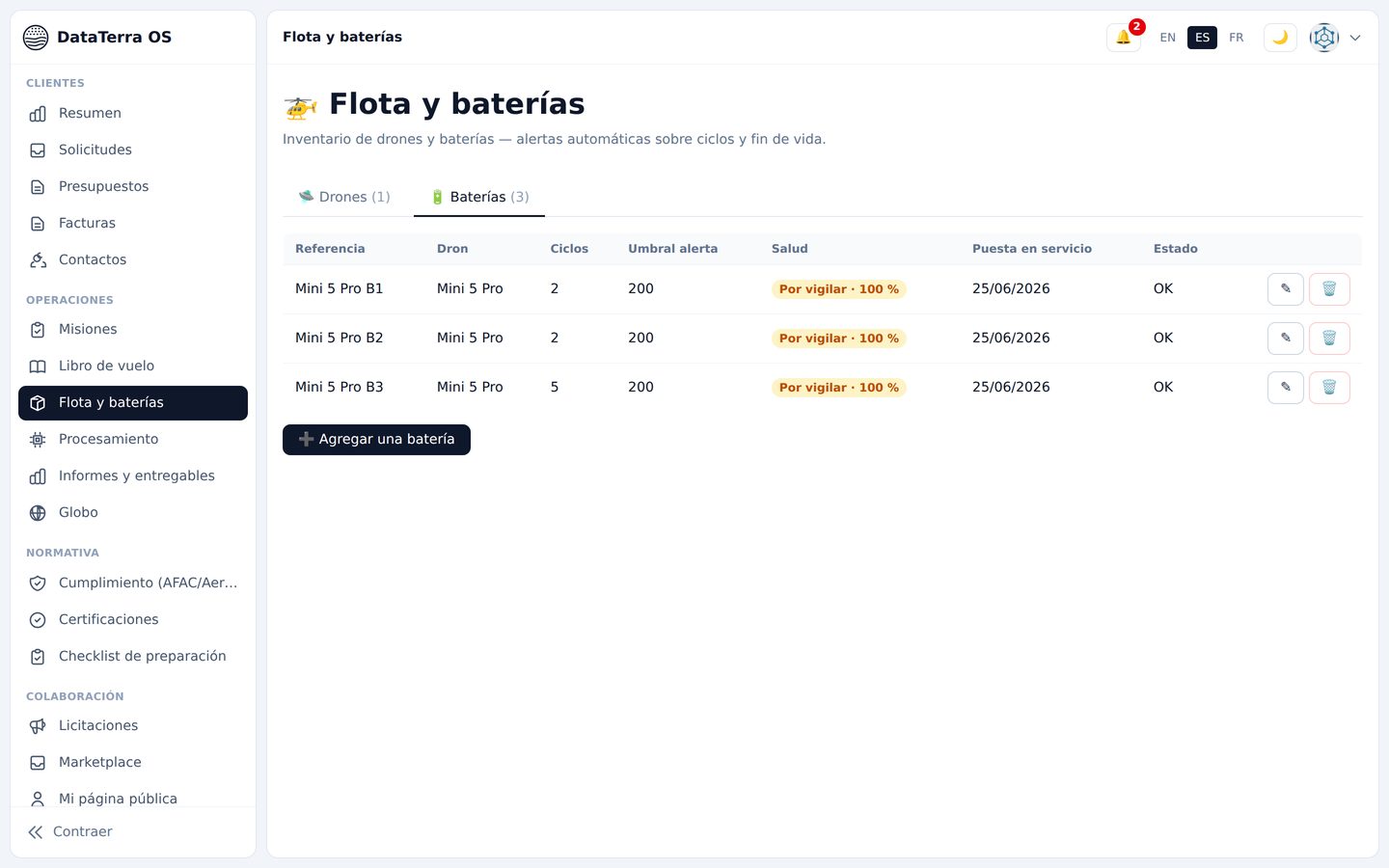
Si la misión viene de un cliente, lo normal es que la solicitud ya exista en «Solicitudes» (el CRM de la aplicación), con su zona de interés y, si lo hiciste, su cotización. Si todavía no sabes armar ese presupuesto, la guía cómo hacer una cotización de servicios con dron explica el método. No es obligatorio: una misión interna, de prueba o de entrenamiento se crea igual, sin cliente.
Paso a paso: crear la misión en DataTerra OS
- 1En el menú lateral, sección «Operaciones», abre «Misiones». Verás tus misiones en tarjetas (o en lista), cada una con su nombre, su veredicto, el lugar, la fecha y el dron.
- 2Pulsa «Nuevo expediente de vuelo». El formulario se abre en la vista central, en lugar de la lista.
- 3Escribe un «Nombre de misión» que reconozcas meses después: sitio, cliente o tipo de trabajo (el ejemplo de la pantalla es «Techo industrial Cancún — orto 75°»).
- 4Indica la «Fecha del vuelo». La pantalla precisa «≤ 15 d»: el pronóstico solo se incluye si el vuelo está dentro de los próximos 15 días.
- 5Ubica el sitio: escribe la latitud y la longitud, o pulsa «Elegir en el mapa» para señalar un punto o dibujar la zona sobre el globo. Si eliges una «Solicitud de cliente vinculada», las coordenadas se rellenan solas desde la zona que marcó el cliente.
- 6Deja el «País» en «Auto (desde lat/lon)» o fíjalo en MX o CO.
- 7Elige el «Dron» de tu flota y el «Tipo de misión».
- 8Añade el «Lugar» en texto (por ejemplo, el nombre de la finca o de la obra) y, si quieres, «Notas», que se incluyen en el PDF.
- 9Pulsa «⚙ Generar el expediente». La aplicación tarda entre 10 y 30 segundos: recopila el clima y las zonas aéreas y genera el PDF.
| Campo | Obligatorio | Para qué sirve |
|---|---|---|
| Nombre de misión | No (recomendado) | Identifica la misión en la lista, en el PDF y, después, en el procesamiento, que lo hereda. |
| Fecha del vuelo | Sí | Fija el día para el pronóstico por hora y la ventana meteo. |
| Lat / Lon | Sí | Punto de la misión: centro del estudio de zonas aéreas, del clima y de la búsqueda de bases RTK. |
| País | No (automático) | Elige las reglas: NOM-107 y AFAC en México, RAC 100 y Aerocivil en Colombia. |
| Dron | No | Aporta el peso y la matrícula a la conformidad y al PDF; activa la sugerencia de baterías. |
| Tipo de misión | Sí (por defecto «Cartografía aérea (genérica)») | Orienta el preset del planificador, los documentos de conformidad y, después, el procesamiento. |
| Lugar | No | Nombre legible del sitio en las tarjetas y en el PDF. |
| Solicitud de cliente vinculada | No | Une la misión al cliente y a su cotización; rellena las coordenadas desde su zona. |
| Notas | No | Instrucciones de acceso, contacto en sitio, observaciones: se imprimen en el PDF. |
Sobre el «Tipo de misión»: la lista agrupa diez tipos «Disponible (RGB)» (cartografía, solar previo a instalación, inmobiliario, topografía, volumen, arqueología, edificio o fachada 3D, torres de telecomunicaciones, puentes, inspección visual), siete «Próximamente (sensor)» que requieren cámara multiespectral o térmica, y tres de uso interno (foto o video, entrenamiento, otro). Elige el que describe el entregable, no solo el sitio: un inmobiliario visto desde arriba y un edificio en 3D no se vuelan igual.
Qué te entrega el expediente de vuelo
Al generarse, la misión muestra arriba tres indicadores («Ventana meteo», «Zonas» y «RTK público») y un veredicto, y deja disponible el «Expediente de vuelo PDF». Esto es lo que contiene:
- ›Clima por hora del día del vuelo, entre el amanecer y el atardecer: viento, ráfagas, lluvia y probabilidad de lluvia, nubosidad y temperatura, a partir del pronóstico de Open-Meteo. Con eso propone una ventana meteo recomendada.
- ›El índice Kp máximo previsto (actividad geomagnética, que puede degradar el GPS), tomado del pronóstico de la NOAA cuando está disponible para esa fecha.
- ›Las zonas aéreas en un radio de 5 km. En Colombia, la aplicación consulta las capas del Visor Geográfico UAS de la Aerocivil. En México, donde la AFAC no publica una capa equivalente, calcula radios indicativos alrededor de aeródromos y helipuertos a partir de la NOM-107-SCT3-2019.
- ›Las bases RTK públicas a 40 km o menos (si no hay, te avisa que lleves tu base portátil) y la estación PPK más cercana, para quien procesa la posición después del vuelo.
- ›La checklist de preparación y los procedimientos de emergencia, en el mismo PDF que llevas a campo.
| Veredicto | Cuándo aparece | Qué hacer |
|---|---|---|
| Favorable | Ninguna zona en el radio estudiado y una ventana meteo disponible | Seguir con la preparación normal y revisar los NOTAM del día. |
| Precaución | Una zona cercana, o ninguna ventana meteo volable ese día | Revisar qué zona es y si exige coordinación; considerar otra fecha. |
| Zona restringida | El punto cae dentro de una zona o de un radio indicativo | No volar sin la autorización correspondiente de la AFAC o la Aerocivil. |
| No evaluable | La fuente de zonas no respondió | Consultar tú mismo la fuente oficial y regenerar el expediente más tarde. |
Para recordar
- ✓El veredicto es una ayuda de preparación, no un permiso de vuelo: la aplicación lo dice en cada pantalla y en el PDF.
- ✓Si creas la misión con más de 15 días de anticipación, el PDF sale sin clima. Pulsa «Regenerar» unos días antes del vuelo para tener el pronóstico actualizado.
Completar la misión: checklist, conformidad y plan de vuelo
Una vez creada, la misión se abre como una ficha con secciones que se despliegan. Las tres que siguen son las que transforman un punto en el mapa en una misión lista para volar.
«Checklist de preparación». La misión copia tu modelo de checklist (lo editas una sola vez en «Normativa» › «Checklist de preparación»: añadir, desactivar o reformular puntos) y lo marcas misión por misión. Lo marcado se refleja en los vuelos de la bitácora vinculados a la misión y se imprime en el PDF cuando lo regeneras. Si quieres construir tu propia lista, la guía checklist antes de volar un dron recorre punto por punto lo que exigen la NOM-107 y el RAC 100.
Sección de conformidad. Muestra los «Documentos de conformidad de la misión»: una matriz prellenada según el país, el peso del dron y el tipo de misión, cruzada con lo que registraste en «Certificaciones». Cada documento lleva un estado («✓ OK», «△ Vence pronto», «✕ Vencida», «✕ Faltante») y su referencia legal. Puedes descartar un documento que no aplica (queda trazado en el PDF) o añadir uno propio de la misión, como una autorización del INAH para un sitio arqueológico. Con «⚙ Generar el paquete» obtienes el «Pack de conformidad PDF».
Plan de vuelo. El botón «Abrir el planificador» lleva a un editor sobre mapa satelital: eliges una plantilla (cuadrícula, órbita, fachada, corredor, entre otras), ajustas altura y velocidad, y exportas el KMZ en formato WPML de DJI, que queda adjunto a la misión. También puedes «Importar KMZ» si ya tienes un plan hecho en otra herramienta. Para elegir bien la altura, el solape y la velocidad, sigue la guía plan de vuelo para fotogrametría. El planificador, paso a paso: dibujar la zona y el plan de vuelo; para reutilizar un plan de una semana a otra: plantillas de plan de vuelo.
Un detalle que evita errores: cuando adjuntas el KMZ, la misión se recoloca sobre la zona realmente planificada (el centro de los waypoints pasa a ser sus coordenadas) y el clima, las zonas y el PDF se regeneran. Si te equivocaste de punto al crearla, el plan de vuelo lo corrige.
En la misma ficha eliges también la «Precisión GNSS» con la que vas a volar (GPS estándar, puntos de control en tierra, PPK o RTK, solos o combinados). Esa elección acompaña después al procesamiento.
Después del vuelo: de la misión al procesamiento y a la entrega
La misión no termina al aterrizar; es el hilo que une lo que viene después:
- 1Bitácora: en «Libro de vuelo» registras o importas el log de vuelo DJI y lo vinculas a la misión, con el dron y la batería realmente usados. Una misión puede tener varios vuelos. Paso a paso: importar logs DJI y cerrar la misión.
- 2Procesamiento: desde la ficha, el botón «Crear el procesamiento de esta misión» abre el procesamiento ya vinculado, con el nombre y el tipo de misión heredados. Ahí subes las fotos y lanzas el cálculo en la nube (ortomosaico, modelo 3D, volumen según el tipo), que se cobra en créditos de procesamiento. Ese recorrido se detalla en procesar tu vuelo en la nube con DataTerra OS.
- 3Informe y entrega: en «Informes y entregables» revisas los archivos, generas el informe de misión y marcas qué entregables serán visibles para tu cliente en su portal. Qué hacer con cada entregable: medir y compartir los entregables.
Cada uno de estos pasos tiene su propia guía en esta serie. Lo importante aquí es que no tienes que volver a escribir el nombre, el sitio ni el tipo de trabajo: salen de la misión que creaste.
Errores frecuentes al crear una misión
- ›Escribir la longitud en positivo. México y Colombia están al oeste del meridiano de Greenwich: la longitud es negativa (por ejemplo, -99.08 en Morelos). Con el signo equivocado, el punto cae al otro lado del planeta. Si dudas, usa «Elegir en el mapa».
- ›Crear la misión con mucha anticipación y no regenerarla. El clima solo existe a 15 días; regenera el expediente cerca de la fecha.
- ›Leer «Favorable» como un permiso. El veredicto no sustituye la consulta oficial ni los NOTAM del día.
- ›Dejar el dron sin peso ni matrícula en la flota. En México, la matriz de conformidad supone entonces la clase micro (hasta 2 kg), y el PDF sale con la matrícula vacía.
- ›Elegir el tipo de misión según el sitio en lugar del entregable. Si te equivocaste, cámbialo en la ficha antes de abrir el planificador y de generar el pack de conformidad, que se basan en él.
- ›Crear una misión nueva por cada vuelo. Una misión puede tener varios vuelos en la bitácora y un solo procesamiento: una obra de dos días sigue siendo una misión.
- ›No marcar la checklist en la ficha. Si la marcas en papel, el PDF y la bitácora no lo reflejan.
Lo que DataTerra OS no hace por ti
Una aplicación puede reunir la información, pero no puede asumir la responsabilidad del vuelo. Conviene tener claros sus límites:
- ›No solicita ni concede autorizaciones: ni la AFAC ni la Aerocivil reciben nada desde la aplicación.
- ›No reemplaza los NOTAM ni las restricciones temporales del día (eventos, emergencias, elecciones), que debes revisar tú.
- ›En México, las zonas son radios calculados alrededor de aeródromos, no una capa oficial: una zona que no figura en la base pública puede no aparecer.
- ›El pronóstico es un pronóstico. La decisión de despegar se toma en sitio, con el viento real.
- ›El expediente de vuelo con clima y zonas está pensado, por ahora, para México y Colombia.
- ›No cobra a tu cliente: las cotizaciones y facturas llevan tus propios datos o tu enlace de pago, y el cobro sigue siendo tuyo.
Preguntas frecuentes
¿Cómo crear una misión en DataTerra OS?▸
Abre «Misiones» en el menú lateral, pulsa «Nuevo expediente de vuelo» y llena el nombre, la fecha, las coordenadas (o elige el punto en el mapa), el dron y el tipo de misión. Al pulsar «⚙ Generar el expediente», la aplicación recopila clima y zonas aéreas y genera el PDF en unos 10 a 30 segundos.
¿Qué es el expediente de vuelo de DataTerra OS?▸
Es el PDF de preparación de cada misión: clima por hora con una ventana recomendada, índice Kp, zonas aéreas en 5 km, bases RTK y estación PPK cercanas, checklist de preparación y procedimientos de emergencia. Se regenera cuando cambias la fecha o el lugar.
¿El veredicto «Favorable» significa que puedo volar?▸
No. Es un veredicto indicativo calculado con las fuentes disponibles: no es una autorización de la AFAC ni de la Aerocivil y no sustituye los NOTAM del día. Solo te dice que, en el radio estudiado, no se detectó ninguna zona y que hay una ventana meteo.
¿Puedo crear una misión sin un cliente?▸
Sí. El campo «Solicitud de cliente vinculada» es opcional y tiene la opción «Ninguna (vuelo interno)». Sirve para vuelos de prueba, de entrenamiento o trabajos propios; puedes vincular la solicitud más tarde.
¿Puedo usar un plan de vuelo KMZ que ya tengo?▸
Sí. En el planificador, «Importar KMZ» carga un archivo WPML de DJI para partir de sus waypoints, y el KMZ queda adjunto a la misión. Al adjuntarlo, la misión se recoloca sobre la zona planificada y el expediente se regenera.
¿DataTerra OS sirve fuera de México y Colombia?▸
El expediente de vuelo con clima y zonas aéreas está localizado hoy para México y Colombia: sus zonas y referencias legales son las de la AFAC y la Aerocivil. Si el punto no está en uno de esos dos países, la aplicación pide precisar el país antes de generarlo.
Fuentes
- Open-Meteo — Weather Forecast API (pronóstico por hora hasta 16 días) — consultado el 15 de noviembre de 2026
- NOAA Space Weather Prediction Center — Índice Kp planetario y pronóstico — consultado el 15 de noviembre de 2026
- Aerocivil — Visor Geográfico UAS (zonas para drones en Colombia) — consultado el 15 de noviembre de 2026
- NOM-107-SCT3-2019, DOF del 14/11/2019 (clasificación por peso y distancias a aeródromos) — consultado el 15 de noviembre de 2026